触控操作
手机屏幕比桌面更紧凑,单次、明确的点击通常比快速连点更容易得到稳定反馈。页面仍在载入时,按钮可能尚未完成响应准备;先看按钮状态是否变化,再进行下一次操作。
如果系统手势与页面边缘控件重叠,可把手指落点稍微向屏幕内侧移动。需要查看作品机制时,可转到 玩法规则 ,避免在较小的体验画面里反复寻找说明。
免安装路径
《麻将胡了》官方资料列出的支持环境包括 iOS、Android 与 Web HTML5。手机网页版的重点,不是寻找某个未经确认的系统版本,而是让现代移动浏览器、稳定网络和合适的屏幕状态先准备好。
MAHJONG WAYS · MOBILE WEB
从手机浏览器认识这款五轴四行麻将主题作品,检查环境、调整画面,然后沿最短路径进入 HTML5 在线体验。
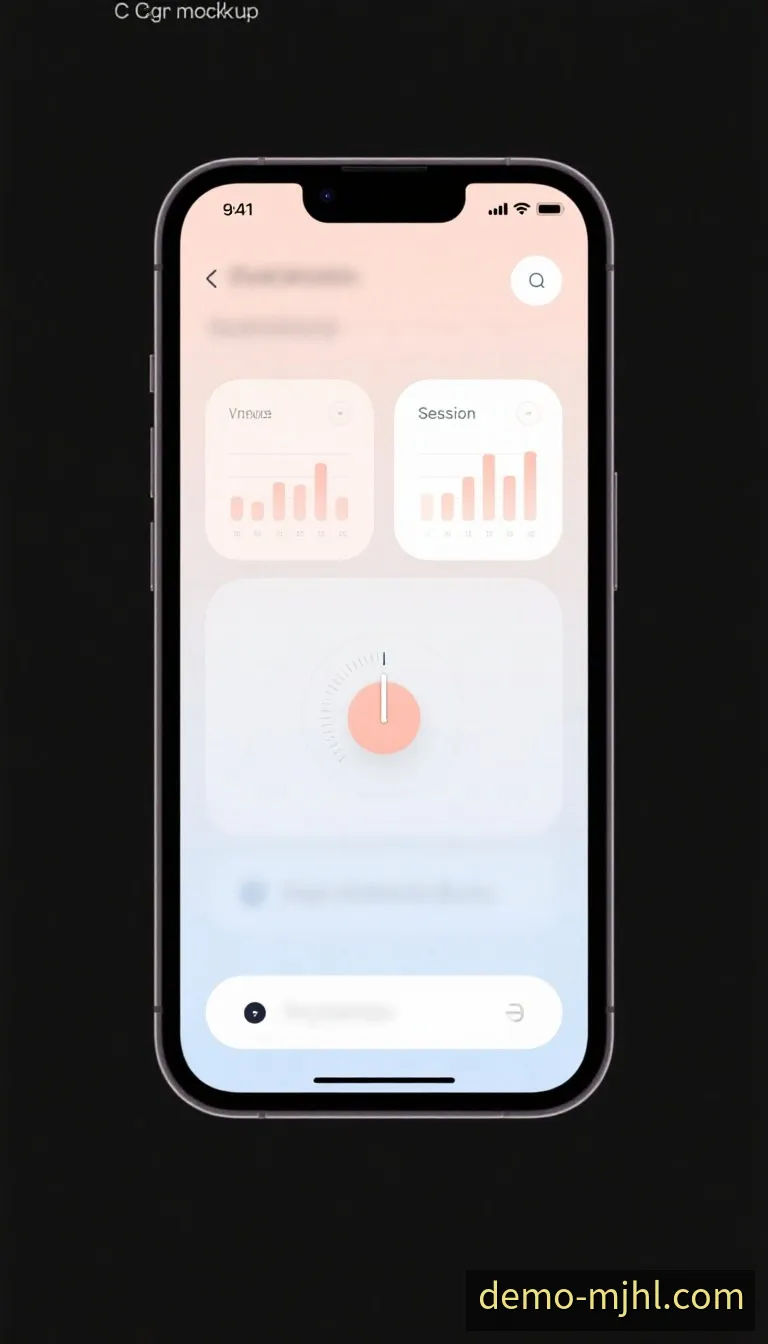
竖屏云窗
麻将主题与五轴四行画面,收进一掌之间
实际显示方向与交互布局以体验页面和设备状态为准。
入口将在站内在线体验页继续说明可用方式。
进入前检查
使用设备中可正常运行网页内容的浏览器,确认网络连接稳定,并允许页面按需播放音频。若画面比例不完整,可先关闭页面缩放,再尝试旋转屏幕。
优先使用保持更新且支持 HTML5 内容的浏览器。进入前释放被其他页面占用的资源;如果加载停滞,可关闭后台标签页后重新打开。
页面不对未列出的具体系统版本作兼容保证,实际呈现取决于设备、浏览器与访问环境。
第一题跋 · 支持环境
官方资料将 iOS、Android、macOS、Windows 和 Web HTML5 列为支持平台。对手机用户而言,关键组合是移动系统加上能够呈现 HTML5 内容的浏览器。平台名称说明作品的适配方向,并不等同于每一台旧设备、每一个浏览器版本都能获得完全一致的表现。
判断原则
能打开网页只是第一步;画面能完整显示、触控有响应、音频能由用户手势启用,才构成较顺畅的移动体验。
官方列出的支持平台之一,可通过合适的移动浏览器访问 Web HTML5 内容。
移动平台官方列出的支持平台之一。浏览器资源、网页缩放和后台标签页可能影响实际显示。
移动平台网页体验的技术形态,可省去独立客户端安装步骤,并在浏览器内承载画面与触控交互。
网页路径同属官方列出的支持平台;若手机屏幕不适合当前使用场景,可考虑改用桌面环境。
桌面平台本表只整理已提供的平台信息,不推断最低系统版本、特定浏览器版本或某一设备型号的即时可用状态。
第二题跋 · 四孔成轴
不必先研究复杂设置。按顺序处理页面、网络、方向和启动动作,通常更容易判断问题究竟发生在哪一环。
打开
使用手机浏览器打开站内入口,先让页面完整载入。避免同时连续点击多个入口或在多个标签页重复启动,这会让声音、会话和资源加载更难判断。
检查
等待首个画面稳定出现,再进行操作。若页面长时间空白,可切换到稳定网络、刷新一次,或关闭占用较多资源的后台网页。频繁刷新反而可能重复加载素材。
调向
首次进入时先保持竖屏,观察页面提示与控件位置。如果主要画面被压缩或两侧留白异常,再关闭方向锁定并旋转设备。调整后稍等页面完成重排,不要立刻连续触碰。
启动
移动浏览器常要求用户先主动点击,才允许音频或交互内容开始。看到启动提示后完成一次点击,然后检查控件反馈与声音状态。此时再决定是否切换静音或全屏。
第三题跋 · 掌上使用
手机屏幕比桌面更紧凑,单次、明确的点击通常比快速连点更容易得到稳定反馈。页面仍在载入时,按钮可能尚未完成响应准备;先看按钮状态是否变化,再进行下一次操作。
如果系统手势与页面边缘控件重叠,可把手指落点稍微向屏幕内侧移动。需要查看作品机制时,可转到 玩法规则 ,避免在较小的体验画面里反复寻找说明。
浏览器可能在用户首次互动前保持静音。先点击页面中的启动或声音控件,再检查设备媒体音量;仅调高铃声音量不一定会改变网页媒体音量。公共环境下建议先保持静音,确认后再按需要开启。
本页以竖屏云窗解释移动路径,但实际体验画面可能根据内容比例提示调整方向。旋转前先确认设备没有锁定方向;旋转后等待布局重新排布。如果浏览器地址栏占据较多空间,轻微滚动页面可能让可视区域恢复。
切换应用、锁屏或让浏览器长时间停在后台后,网页会话可能暂停。返回时先等待几秒观察页面是否自行恢复;若控件没有响应,可重新载入当前页面。不要依赖浏览器自动恢复未确认的临时状态。
第四题跋 · 浏览器排障
一次只处理一个变量,才容易辨认原因。先从页面加载开始,再检查声音、显示和会话状态;完成一项后重新观察结果。
推荐顺序:等待载入 → 检查网络 → 刷新一次 → 关闭多余标签页 → 重开浏览器页面。
轴尾落款 · 选择下一程
手机网页适合希望减少安装步骤、直接从浏览器进入的用户。若当前浏览器持续受限,或你更需要独立应用与桌面环境,可转向客户端下载页比较其他方式。